
O Que É o VSCode? Guia Completo do Editor Que Dominou a Era da IA (2026)
LER RESUMO
- Editor #1 do Planeta: O Visual Studio Code é um editor de código gratuito, leve e open-source da Microsoft usado por mais de 73% dos desenvolvedores no mundo — e se tornou a plataforma central da revolução da programação com IA.
- Hub da Inteligência Artificial: Em 2026, o VSCode deixou de ser apenas um editor de texto e virou uma central de agentes de IA — com GitHub Copilot, Cursor, Claude Code e o protocolo MCP integrados nativamente para gerar projetos inteiros por conversa.
- Acessível Para Todos: Mesmo que você nunca tenha programado, o VSCode é a porta de entrada obrigatória: ele funciona em Windows, Mac e Linux, tem interface em português e a curva de aprendizado é surpreendentemente baixa.
Se você acompanha tecnologia, já deve ter visto o nome VSCode aparecendo em toda parte — em vídeos, tutoriais, postagens sobre IA e até em memes de programadores. Mas afinal: o que é essa ferramenta e por que todo mundo fala dela?
A resposta curta: o Visual Studio Code (VSCode) é o editor de código mais popular do planeta. Mas a resposta completa vai muito além disso. Em 2026, ele se transformou na plataforma central de uma revolução onde pessoas criam aplicativos inteiros apenas conversando com inteligência artificial.
Neste guia, vamos explicar tudo de forma simples — mesmo que você nunca tenha aberto um editor de código na vida.
💻 O Que É o VSCode (Explicação Simples)
O Visual Studio Code (ou simplesmente VSCode) é um programa gratuito criado pela Microsoft em 2015. Ele serve para escrever e editar código de programação — pense nele como um “Word para programadores”, mas muito mais inteligente.
O que ele faz na prática:
- Destaque de sintaxe: Colore as diferentes partes do código (variáveis, funções, strings) para facilitar a leitura.
- Autocompletar inteligente (IntelliSense): Enquanto você digita, ele sugere o que vem a seguir — como o teclado do celular, mas para código.
- Terminal integrado: Permite rodar comandos diretamente dentro do editor, sem abrir outra janela.
- Controle de versão (Git): Acompanha todas as alterações que você faz no projeto e permite voltar atrás a qualquer momento.
- Depuração (Debug): Encontra e corrige erros no código passo a passo.
Linguagens suportadas:
O VSCode funciona com praticamente qualquer linguagem de programação:
| Área | Linguagens |
|---|---|
| Web e Frontend | HTML, CSS, JavaScript, TypeScript, React, Vue, Svelte |
| Backend e Dados | Python, Node.js, Java, C#, PHP, Go, Rust, SQL |
| Automação | Bash, PowerShell, Docker, YAML, JSON |
🏆 Por Que o VSCode Dominou o Mercado
Segundo a pesquisa do Stack Overflow Developer Survey, mais de 73% dos desenvolvedores profissionais do mundo usam o VSCode como editor principal. Nenhum outro editor chega perto. Mas por quê?
1. É 100% gratuito e open-source
Diferente de IDEs pagas como JetBrains ($25/mês) ou Sublime Text ($99), o VSCode é completamente gratuito — para uso pessoal e comercial. O código-fonte é aberto e mantido por uma comunidade global.
2. É extremamente leve
Enquanto o Visual Studio tradicional consome 4-8 GB de RAM, o VSCode roda tranquilamente com 200-400 MB. Ele abre em segundos, mesmo em computadores modestos.
3. Funciona em qualquer sistema operacional
Windows, macOS e Linux — incluindo versão web que roda direto no navegador em vscode.dev.
4. Ecossistema de extensões gigantesco
O Marketplace do VSCode tem mais de 50.000 extensões gratuitas que adicionam funcionalidades: desde temas visuais até integrações com bancos de dados, Docker, AWS e inteligência artificial.
5. Comunidade massiva
Qualquer dúvida que você tiver, já existe uma resposta no Stack Overflow, Reddit ou YouTube. É o editor com mais tutoriais e documentação disponível no mundo.
⚖️ VSCode vs Visual Studio: Qual a Diferença?
Esta é a dúvida mais pesquisada sobre o tema. Apesar do nome parecido, são programas completamente diferentes:
| Aspecto | VSCode (Visual Studio Code) | Visual Studio (IDE) |
|---|---|---|
| O que é | Editor de código leve e modular | IDE completa e robusta |
| Peso | ~200 MB instalado | ~8-20 GB instalado |
| Foco | Web, Python, JavaScript, IA | C++, C#, .NET, apps Windows |
| Velocidade | Abre em 2-3 segundos | Pode levar 15-30 segundos |
| Preço | 100% gratuito | Community grátis / Pro pago |
| Extensibilidade | 50.000+ extensões | Recursos nativos out-of-the-box |
Resumo: Se você trabalha com web, Python, JavaScript ou IA → VSCode. Se você desenvolve aplicações .NET enterprise ou jogos em C++ → Visual Studio.
🤖 O VSCode na Era da Inteligência Artificial
Aqui está o motivo pelo qual o VSCode se tornou tão importante nos últimos anos. Ele não é mais apenas um editor de texto — ele se transformou na plataforma onde a IA programa por você.

O conceito de Vibe Coding
Em 2026, surgiu um novo paradigma chamado Vibe Coding: em vez de escrever cada linha de código manualmente, o programador descreve o que quer em português e a IA gera o código completo. O VSCode é onde isso acontece.
Ferramentas de IA que funcionam dentro do VSCode:
GitHub Copilot ($10/mês) O “copiloto” mais popular. Ele lê o que você está escrevendo e sugere blocos inteiros de código em tempo real. Funciona como autocompletar turbinado por IA. Recentemente ganhou o Agent Mode, que executa tarefas complexas sozinho.
Google Antigravity (integrado ao VSCode) O sistema agêntico do Google que transforma o VSCode em uma central de desenvolvimento autônomo — lê seu projeto inteiro, gera código, executa testes e até faz deploy.
Cursor ($20/mês) Um editor que é um fork (clone) do VSCode com IA integrada de forma mais profunda. Toda a interface é a mesma do VSCode, mas com capacidades de raciocínio multi-arquivo superiores.
Model Context Protocol (MCP) O protocolo que permite que agentes de IA se conectem a bancos de dados, APIs externas e ferramentas como Supabase diretamente do VSCode — sem sair do editor.
Por que isso importa mesmo para quem não programa:
Se você é empreendedor, designer, profissional de marketing ou qualquer pessoa que quer criar ferramentas digitais, o VSCode + IA é o caminho. Hoje é possível:
- Criar um site completo apenas descrevendo o que você quer.
- Construir uma landing page com design profissional em minutos.
- Automatizar processos que antes exigiriam contratar um desenvolvedor.
📥 Como Baixar e Instalar o VSCode
A instalação é simples e leva menos de 2 minutos:
Passo a passo:
- Acesse o site oficial: code.visualstudio.com
- Clique em Download — o site detecta automaticamente seu sistema (Windows, Mac ou Linux).
- Execute o instalador:
- No Windows: Marque a opção “Adicionar ‘Abrir com Code’ ao menu de contexto do Explorer” — isso permite abrir qualquer pasta direto no VSCode com clique direito.
- No Mac: Arraste o ícone para a pasta Aplicativos.
- No Linux: Use
sudo apt install code(Ubuntu/Debian) ousudo snap install code.
- Configure o idioma (opcional): Pressione
Ctrl+Shift+X→ pesquise “Portuguese (Brazil) Language Pack” → instale.
Atalhos essenciais para começar:
| Atalho | O que faz |
|---|---|
Ctrl + Shift + P | Abre a Paleta de Comandos (acessa TUDO) |
Ctrl + P | Busca e abre arquivos rapidamente |
Ctrl + S | Salva o arquivo atual |
Ctrl + `` | Abre/fecha o Terminal integrado |
Ctrl + Shift + X | Abre o painel de Extensões |
Ctrl + B | Mostra/esconde a barra lateral |
Ctrl + / | Comenta/descomenta a linha atual |
Alt + Seta ↑/↓ | Move a linha para cima ou para baixo |
🧩 Extensões Essenciais para 2026
O poder do VSCode está nas extensões. Aqui estão as indispensáveis:
Para desenvolvimento geral:
- Prettier — Formata seu código automaticamente ao salvar.
- ESLint — Detecta erros e problemas de estilo em JavaScript/TypeScript.
- GitLens — Mostra quem escreveu cada linha, histórico de alterações e blame annotations.
- Auto Rename Tag — Renomeia tags HTML/JSX automaticamente.
- Live Server — Abre um servidor local que atualiza automaticamente ao salvar.
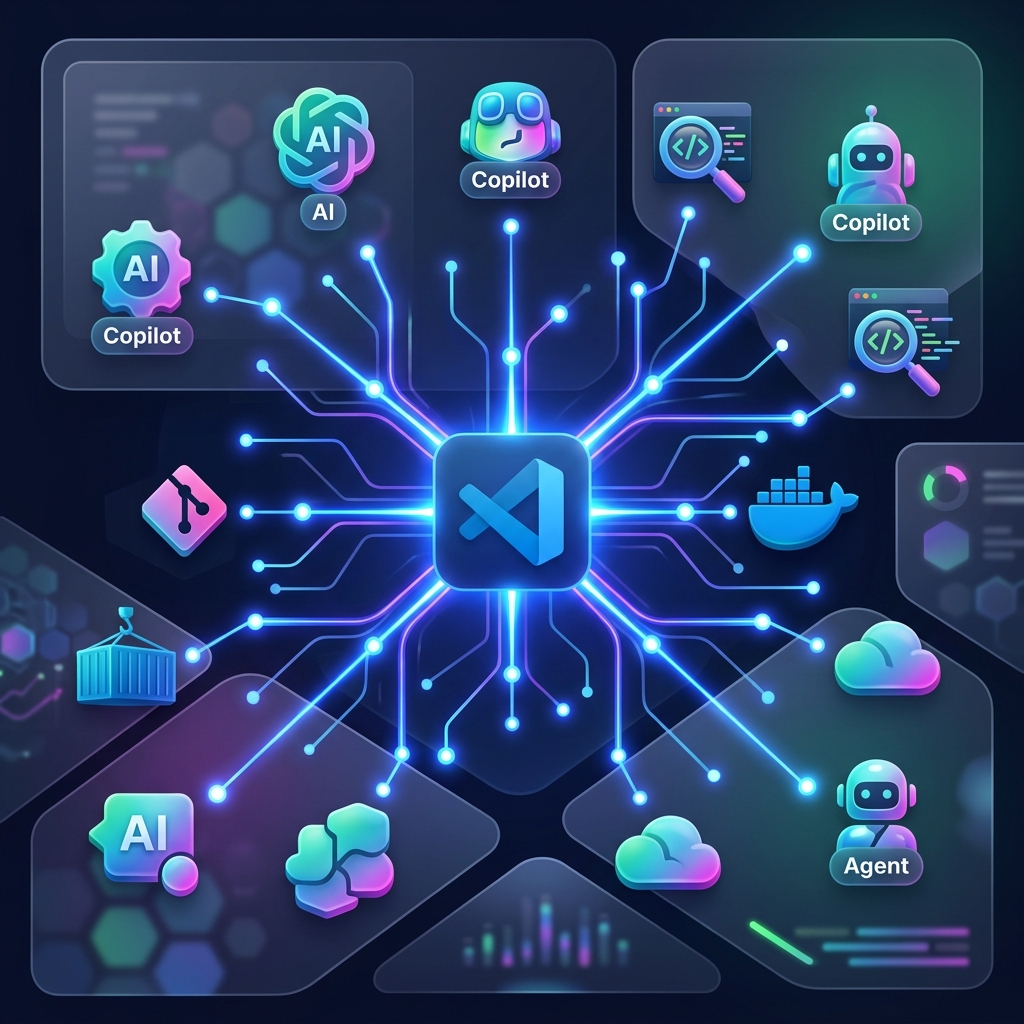
Para Inteligência Artificial:
- GitHub Copilot — Autocompletar e chat com IA. O padrão da indústria.
- Blackbox AI — Alternativa gratuita ao Copilot com autocomplete e explicação de código.
- Continue — Assistente de IA open-source que conecta com modelos locais (Ollama).
Para linguagens específicas:
- Python — Suporte completo para Python com IntelliSense, debug e Jupyter.
- Thunder Client — Testar APIs REST direto no VSCode (substituto do Postman).
- Docker — Gerenciar containers sem sair do editor.
🔄 VSCode vs Cursor vs Outros Editores
Com a ascensão da IA, novos editores surgiram. Veja como se comparam:
| Editor | Tipo | IA Integrada | Preço | Melhor Para |
|---|---|---|---|---|
| VSCode | Editor extensível | Via extensões (Copilot, etc.) | Grátis | Versatilidade máxima |
| Cursor | Fork do VSCode com IA nativa | Nativa (multi-arquivo, agentes) | $20/mês | Power users de IA |
| Windsurf | Fork do VSCode com IA | Nativa | $15/mês | Fluxos agênticos |
| Sublime Text | Editor minimalista | Não tem | $99 (licença) | Velocidade pura |
| JetBrains (IntelliJ, PyCharm) | IDEs especializadas | Via plugin (AI Assistant) | $25/mês | Java, Kotlin, projetos enterprise |
| Vim/Neovim | Editor de terminal | Via plugins | Grátis | Desenvolvedores avançados |
Recomendação prática:
- Iniciante ou generalista → VSCode (grátis, completo, comunidade gigante)
- Quer o máximo de IA → Cursor (mesmo ambiente do VSCode, IA mais profunda)
- Programador Java/Kotlin enterprise → JetBrains
❓ Perguntas Frequentes
O VSCode é gratuito?
Sim. 100% gratuito para uso pessoal e comercial. Sem limites, sem período de teste, sem funcionalidades bloqueadas.
Preciso saber programar para usar o VSCode?
Não necessariamente. Com a era da IA e do Vibe Coding, muitas pessoas usam o VSCode apenas como plataforma para conversar com agentes de IA que geram o código. Mas ter noções básicas ajuda muito.
O VSCode é pesado?
Não. Ele ocupa cerca de 200-300 MB de disco e consome pouca memória RAM. Roda bem em computadores com 4 GB de RAM ou mais.
VSCode funciona em português?
Sim. Basta instalar o pacote de idioma “Portuguese (Brazil) Language Pack” pela aba de extensões (Ctrl+Shift+X).
Qual a diferença entre VSCode e Visual Studio?
O VSCode é um editor leve, modular e gratuito. O Visual Studio é uma IDE completa, pesada e voltada para desenvolvimento .NET/C++ enterprise. São programas diferentes da mesma empresa (Microsoft).
O VSCode funciona no navegador?
Sim! Acesse vscode.dev para usar uma versão completa direto no navegador, sem instalar nada.
🚀 Conclusão: Por Que o VSCode É Tão Importante
O VSCode não é apenas “mais um editor de código”. Ele se tornou o sistema operacional do desenvolvimento moderno — o lugar onde código, IA, deploy e colaboração convergem em uma única interface.
Em 2026, entender o VSCode é tão relevante quanto entender o Excel foi nos anos 2000. Ele é a ferramenta que conecta você ao poder da inteligência artificial aplicada ao desenvolvimento de software, sites, automações e produtos digitais.
Se você ainda não usa, comece hoje: baixe grátis em code.visualstudio.com, instale o GitHub Copilot e experimente criar algo apenas descrevendo o que você quer. O resultado vai te surpreender.