
Como Conectar IA com Excel e PowerPoint: 3 Formas Práticas (Grátis e Paga)
LER RESUMO
- Gemini no Google Workspace (Grátis): O Google integrou a IA Gemini diretamente no Sheets, Slides e Docs — basta clicar no ícone ✨ na barra lateral para gerar tabelas, fórmulas, gráficos e apresentações completas por comando de texto.
- Microsoft Copilot no Office 365 ($30/mês): O Copilot cria gráficos, tabelas dinâmicas e apresentações inteiras dentro do Excel e PowerPoint nativamente, sem sair do aplicativo.
- Método Manual Gratuito (ChatGPT): Mesmo sem pagar nenhum plano, você pode pedir tabelas e conteúdo de slides no ChatGPT ou Gemini web e colar diretamente nas suas planilhas e apresentações.
Se você trabalha com planilhas no Excel ou apresentações no PowerPoint, provavelmente já se perguntou: “Existe alguma forma de conectar uma inteligência artificial para fazer esse trabalho pesado por mim?”
A resposta curta é: sim, e existem 3 formas de fazer isso — desde uma opção 100% gratuita que funciona agora mesmo até integrações nativas premium que automatizam praticamente tudo.
Neste guia prático, vamos cobrir cada uma dessas formas com passo a passo, exemplos reais e dicas para você escolher a melhor opção para o seu caso.
✨ Forma 1: Gemini no Google Workspace (Grátis)
Se você usa o ecossistema Google (Gmail, Drive, Sheets, Slides), essa é a forma mais simples e acessível de conectar IA com suas planilhas e apresentações.
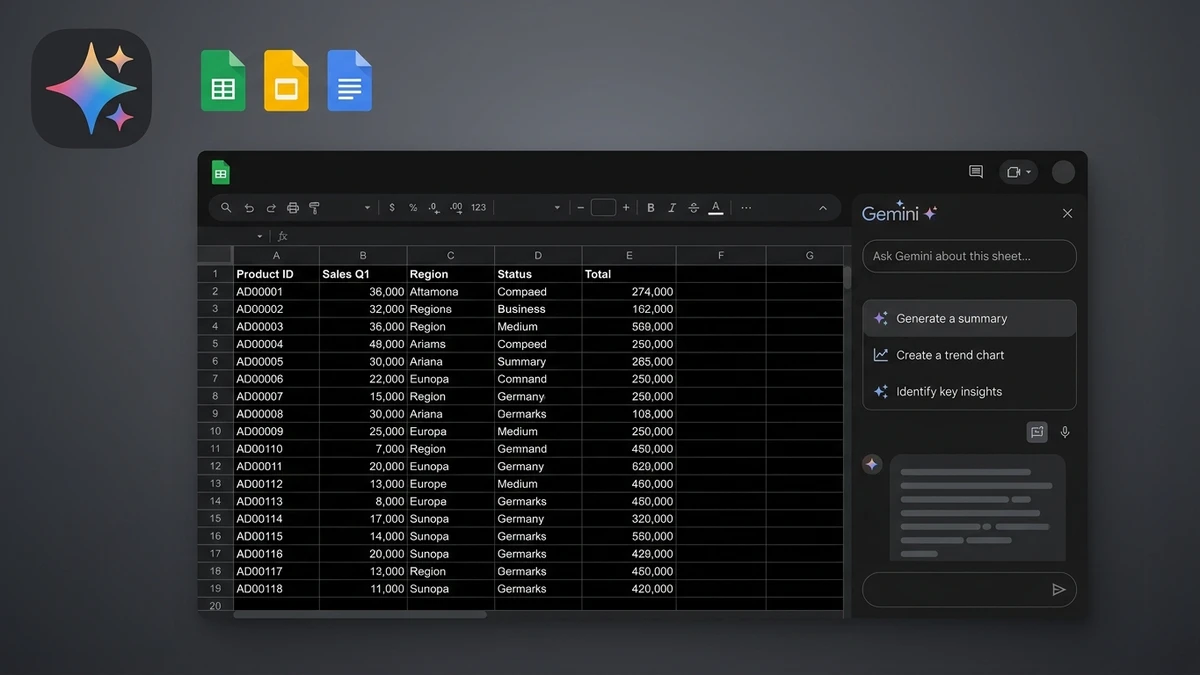
Como ativar o Gemini:
- Abra qualquer arquivo no Google Drive (Sheets, Slides ou Docs).
- Procure o ícone ✨ (estrela/sparkle) no canto superior direito ou na barra lateral.
- Clique nele e uma barra de chat se abrirá ao lado da sua planilha/documento.
- Digite o que precisa em linguagem natural (português funciona perfeitamente).
O que o Gemini faz no Google Sheets (planilhas):
- Cria tabelas completas: Peça “Crie uma tabela de controle financeiro com receitas e despesas de janeiro a dezembro” e ele monta tudo com fórmulas de soma.
- Gera fórmulas complexas: Diga “Qual fórmula calcula a média dos valores da coluna B que são maiores que 1000?” e ele escreve o AVERAGEIF pronto.
- Analisa dados: Selecione uma tabela e peça “Resuma os principais insights desses dados” ou “Crie um gráfico de barras com esses valores”.
- Limpa e organiza: Peça para remover duplicatas, padronizar formatação ou separar dados de uma coluna em várias.
O que o Gemini faz no Google Slides (apresentações):
- Gera slides do zero: Digite “Crie uma apresentação de 8 slides sobre transformação digital para pequenas empresas” e ele monta a estrutura com títulos, textos e layout.
- Cria imagens: O Gemini pode gerar imagens diretamente nos slides usando o Imagen (gerador de imagens do Google).
- Resume documentos em slides: Cole o link de um Google Doc e peça “Transforme esse documento em uma apresentação executiva”.
Quanto custa:
| Plano | Preço | O que inclui |
|---|---|---|
| Google Workspace Free | Grátis | Acesso básico ao Gemini no Sheets, Slides e Docs |
| Google One AI Premium | R$ 97/mês | Gemini Advanced com modelo mais potente, 2TB de armazenamento |
| Google Workspace Business | $14/mês por usuário | Gemini integrado + ferramentas empresariais |
🤖 Forma 2: Microsoft Copilot no Office 365
Se você é fiel ao Excel e PowerPoint da Microsoft, o caminho é o Microsoft Copilot — a IA embutida diretamente nos aplicativos do Office 365.
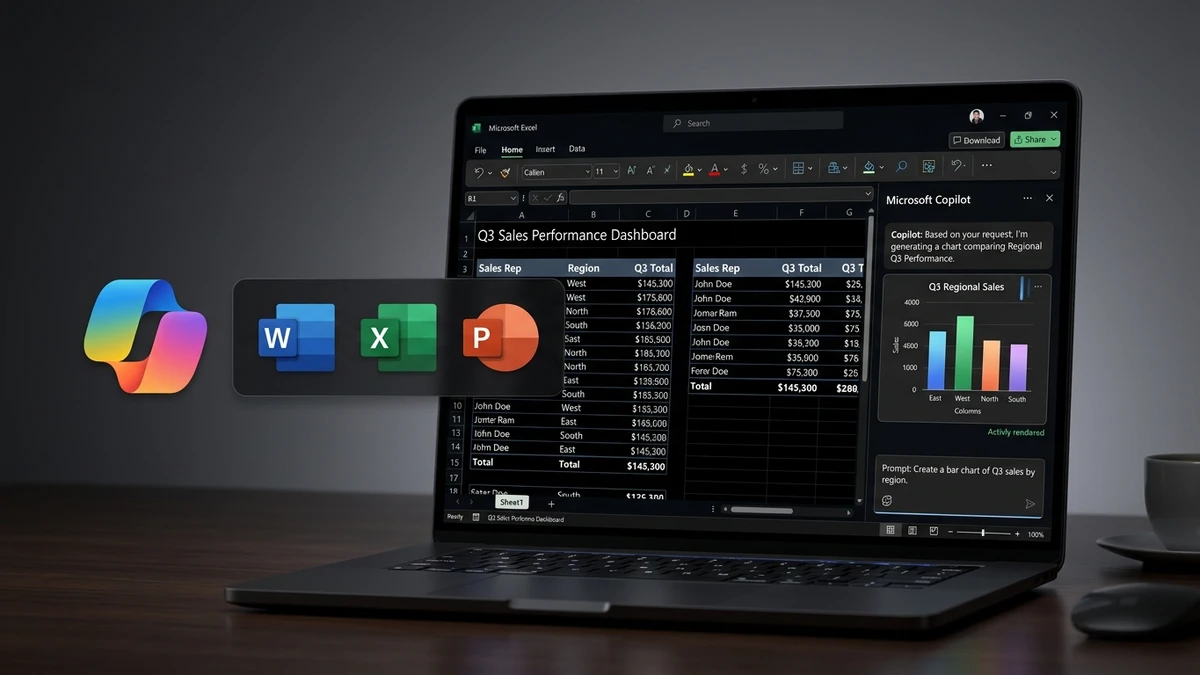
Como ativar o Copilot:
- Você precisa de uma assinatura Microsoft 365 com Copilot (Personal, Family ou Business).
- Abra o Excel, PowerPoint ou Word.
- O botão Copilot aparece na barra de ferramentas (ribbon) no topo.
- Clique nele e uma barra lateral se abre para você conversar com a IA.
O que o Copilot faz no Excel:
- Cria tabelas dinâmicas: Peça “Crie uma tabela dinâmica que mostre o total de vendas por região” e ele monta automaticamente.
- Gera gráficos: Diga “Crie um gráfico de pizza com a participação de cada produto no faturamento” e ele insere o gráfico direto na planilha.
- Escreve fórmulas: Peça “Qual fórmula calcula o crescimento percentual mês a mês?” e ele escreve e aplica o VLOOKUP, SUMIFS ou qualquer função necessária.
- Analisa tendências: Selecione dados e pergunte “Quais são as principais tendências nesses dados?” e ele gera insights em texto.
O que o Copilot faz no PowerPoint:
- Cria apresentações inteiras: Digite “Crie uma apresentação de 12 slides sobre resultados do Q3 2026” e ele gera slides com design, textos e transições.
- Transforma documentos em slides: Envie um arquivo Word e peça “Transforme esse relatório em uma apresentação executiva”.
- Melhora slides existentes: Peça “Melhore o design desse slide” ou “Adicione notas do apresentador para cada slide”.
- Gera imagens com IA: O Copilot pode criar imagens personalizadas usando o DALL-E diretamente nos slides.
Quanto custa:
| Plano | Preço | O que inclui |
|---|---|---|
| Microsoft 365 Personal + Copilot | R$ 55/mês | Excel, Word, PowerPoint + Copilot para 1 pessoa |
| Microsoft 365 Family + Copilot | R$ 70/mês | Mesmos apps + Copilot para até 6 pessoas |
| Microsoft 365 Business + Copilot | $30/mês por usuário | Versão empresarial com controles admin |
Como usar o Copilot gratuito (versão limitada):
Mesmo sem assinatura do Office 365 com Copilot, você pode acessar o Microsoft Copilot web gratuitamente. Ele não se integra diretamente ao Excel/PowerPoint instalado, mas gera tabelas e conteúdos que você pode copiar e colar nos seus documentos.
💡 Forma 3: ChatGPT Manual (100% Grátis)
Esta é a forma que funciona agora, sem instalar nada e sem pagar nenhum plano. Você usa o ChatGPT (ou Gemini web) como seu assistente e transfere os resultados manualmente para o Excel/PowerPoint.
Passo a passo para planilhas:
- Abra o ChatGPT ou Gemini.
- Peça: “Crie uma tabela de controle de estoque com as colunas: Produto, Quantidade, Preço Unitário, Valor Total, Status. Inclua 15 produtos de exemplo.”
- O ChatGPT vai gerar uma tabela formatada em Markdown.
- Copie a tabela e cole diretamente no Google Sheets ou Excel — ele reconhece automaticamente as colunas e linhas.
- Se precisar de fórmulas, peça: “Agora me dê a fórmula para calcular o Valor Total (quantidade × preço unitário) no Google Sheets”.
Passo a passo para apresentações:
- Peça: “Crie o conteúdo completo de uma apresentação de 10 slides sobre [tema]. Para cada slide, inclua: título, 3-4 bullet points, e notas do apresentador.”
- O ChatGPT vai entregar todo o conteúdo estruturado.
- Abra o PowerPoint ou Google Slides → crie 10 slides em branco → copie e cole o conteúdo de cada slide.
- Aplique um tema/template de design para finalizar.
Dica avançada — ChatGPT gera arquivos Excel:
Na versão ChatGPT Plus ($20/mês), você pode pedir diretamente:
“Crie um arquivo Excel (.xlsx) com uma planilha de controle financeiro mensal com fórmulas de soma, média e gráfico incluído.”
O ChatGPT gera o arquivo pronto para download. Você só baixa e abre no Excel.
Quando usar essa forma:
- Quando você não quer pagar nenhuma assinatura.
- Quando precisa de uma planilha ou apresentação pontual (não é trabalho repetitivo diário).
- Quando quer testar o potencial da IA antes de investir em um plano.
📊 Comparativo: Qual Forma Escolher?
| Critério | Gemini (Google) | Copilot (Microsoft) | ChatGPT Manual |
|---|---|---|---|
| Preço | Grátis (básico) | R$ 55/mês+ | Grátis |
| Integração direta | ✅ Nativa no Sheets/Slides | ✅ Nativa no Excel/PPT | ❌ Copiar e colar |
| Gera gráficos | ✅ Dentro do Sheets | ✅ Dentro do Excel | ❌ Só texto/tabela |
| Cria slides completos | ✅ Com imagens e layout | ✅ Com design e transições | ❌ Só conteúdo textual |
| Gera arquivos .xlsx | ❌ | ❌ | ✅ (versão Plus) |
| Funciona offline | ❌ | ✅ (com app instalado) | ❌ |
| Melhor para | Quem usa Google Drive | Quem usa Office 365 | Quem quer testar grátis |
Recomendação prática:
- Você já usa Google Sheets/Slides? → Use o Gemini integrado (grátis).
- Você já paga Microsoft 365? → Adicione o Copilot ao seu plano.
- Você não quer pagar nada e precisa de algo pontual? → Use o ChatGPT e copie/cole.
📝 Prompts Prontos para Copiar e Usar
Para planilhas (Excel / Google Sheets):
“Crie uma planilha de controle financeiro pessoal com as colunas: Data, Categoria (Alimentação, Transporte, Moradia, Lazer, Saúde), Descrição, Valor, Tipo (Receita/Despesa). Inclua 20 registros de exemplo e fórmulas de soma por categoria.”
“Crie uma tabela de acompanhamento de metas de vendas com: Vendedor, Meta Mensal, Vendas Realizadas, % Atingido, Status (meta batida/não batida). Inclua 10 vendedores e fórmulas condicionais.”
“Gere uma planilha de inventário de estoque com: Código do Produto, Nome, Categoria, Quantidade em Estoque, Estoque Mínimo, Preço de Custo, Preço de Venda, Margem de Lucro (%). Inclua fórmulas para calcular automaticamente a margem e alertas para estoque baixo.”
Para apresentações (PowerPoint / Google Slides):
“Crie o conteúdo completo de uma apresentação de 10 slides sobre marketing digital para pequenas empresas. Para cada slide inclua: título impactante, 3-4 bullet points objetivos, e 2 linhas de notas do apresentador. O tom deve ser profissional mas acessível.”
“Crie uma apresentação de resultados trimestrais (Q3 2026) com 8 slides. Inclua: capa, agenda, receita total, vendas por região, despesas, lucro líquido, destaques e próximos passos. Use dados fictícios realistas.”
“Monte uma apresentação de pitch de startup com 12 slides no formato: Problema, Solução, Produto, Mercado, Modelo de Negócio, Tração, Equipe, Concorrência, Projeções, Investimento, Timeline, Contato.”
❓ Perguntas Frequentes
O Gemini funciona em português?
Sim. Tanto o Gemini no Google Workspace quanto o Microsoft Copilot entendem e respondem perfeitamente em português brasileiro. Basta digitar seus comandos normalmente.
Preciso instalar alguma coisa?
Gemini: Não. Funciona direto no navegador através do Google Sheets/Slides. Copilot: Funciona nos aplicativos desktop do Office 365 (Word, Excel, PowerPoint) e também na versão web. ChatGPT: Não. Funciona no navegador em chat.openai.com.
A IA vai errar os dados da minha planilha?
A IA pode cometer erros em cálculos complexos ou interpretar dados de forma incorreta. Sempre revise os resultados antes de usar em decisões importantes. A IA é melhor como assistente que acelera o trabalho, não como substituta da conferência humana.
Posso usar a IA com dados confidenciais da empresa?
Cuidado. Dados enviados ao ChatGPT ou Gemini web podem ser usados para treinamento dos modelos (dependendo das configurações de privacidade). Para dados corporativos sensíveis, prefira o Microsoft Copilot Enterprise ou o Google Workspace com Gemini Enterprise, que garantem que seus dados não são usados para treinamento.
Existe alguma forma 100% offline?
Sim. Você pode instalar modelos de IA locais (como Ollama) no seu computador e integrá-los com scripts Python que geram planilhas automaticamente. Porém, isso exige conhecimento técnico. Para a maioria dos usuários, as soluções online cobrem todas as necessidades.
🚀 Conclusão
Conectar inteligência artificial com Excel, PowerPoint e Google Sheets já não é mais coisa do futuro — é algo que você pode fazer agora mesmo, hoje, de graça.
A forma mais simples de começar é abrir o ChatGPT ou Gemini, pedir uma tabela ou o conteúdo de uma apresentação e colar nos seus documentos. Em poucos minutos, você faz o que antes levava horas.
Se quiser ir além e ter a IA trabalhando dentro dos seus aplicativos (sem copiar e colar), basta ativar o Gemini no Google Workspace ou o Copilot no Microsoft 365.
O importante é começar. Escolha a forma que faz mais sentido para o seu dia a dia e teste com uma planilha simples. A curva de aprendizado é zero — é literalmente conversar com o computador em português.